目录导读
- DeepL翻译页码设置的重要性
- 网页版DeepL翻译页码设置方法
- 桌面应用版页码设置技巧
- 文档翻译中的页码处理
- 专业版与企业版高级功能
- 常见问题解答
- 优化翻译体验的实用建议
DeepL翻译页码设置的重要性
在文档翻译过程中,保持原始文档的页码结构对于专业用户至关重要,无论是法律合同、学术论文还是技术手册,页码一致性确保翻译后的文档能够与原始文件准确对应,方便引用、校对和归档,DeepL作为目前领先的AI翻译工具,虽然以其高质量的翻译效果著称,但在页码设置方面需要用户掌握特定技巧才能充分利用其功能。

许多用户在使用DeepL翻译多页文档时,发现翻译结果丢失了原始页码信息,这给后续工作带来了不便,DeepL提供了多种方式来处理和保持文档页码,但需要根据不同的使用场景选择合适的方法。
网页版DeepL翻译页码设置方法
DeepL网页版是最常用的免费翻译平台,处理页码设置需要以下步骤:
上传文档时的注意事项:
- 支持格式:DeepL网页版支持PDF、Word(.docx)和PowerPoint(.pptx)格式
- 页面保留:上传文档时,系统会自动尝试保留原始格式,包括基本页面结构
- 限制说明:免费版有文件大小和字符数限制,可能影响长文档的页码完整性
翻译结果处理:
- 翻译完成后,点击“下载”按钮获取翻译文档
- 对于PDF文件,DeepL会尽量保持原始页面布局
- Word文档翻译后,页面分隔通常以分页符形式保留
- 检查翻译文档时,建议使用“对比视图”功能,逐页核对内容
实用技巧:
- 对于需要精确页码对应的文档,建议分章节或分页翻译
- 翻译前在原始文档中插入明显的页面标记,便于后期对齐
- 使用DeepL的“术语表”功能固定专业术语,减少因术语翻译不一致导致的页面内容长度变化
桌面应用版页码设置技巧
DeepL桌面应用程序(适用于Windows和macOS)提供了更稳定的页码处理能力:
安装与设置:
- 从DeepL官网下载并安装桌面应用
- 登录账户后,在设置中调整“文档处理”选项
- 启用“保持原始格式”选项,以最大化保留页面结构
拖放翻译功能:
- 直接将文档拖放到DeepL应用窗口
- 系统处理多页文档时,会显示页面处理进度
- 翻译完成后,可选择保持原始页面布局或重新排版
高级功能:
- 桌面版支持批量文档翻译,并保持各自页码结构
- 提供更多输出格式选项,包括保留原始格式的PDF
- 处理大型文档时性能更稳定,减少页面错乱的可能性
文档翻译中的页码处理
针对不同文档类型,页码设置策略有所不同:
PDF文档:
- DeepL对PDF的页面保持能力最强,尤其是文本型PDF
- 扫描版PDF需要先进行OCR识别,可能影响页面精度
- 建议翻译前检查PDF是否可选中文字,以确保最佳效果
Word文档:
- 翻译后会生成新的Word文件,原始分页符通常保留
- 由于翻译前后文本长度变化,页面断点可能微调
- 使用样式标题的文档能更好地保持结构
演示文稿:
- PowerPoint翻译会保持每张幻灯片的独立性
- 文字扩展可能影响单页内布局,但页面总数不变
- 建议翻译后检查每页幻灯片的内容是否完整显示
专业版与企业版高级功能
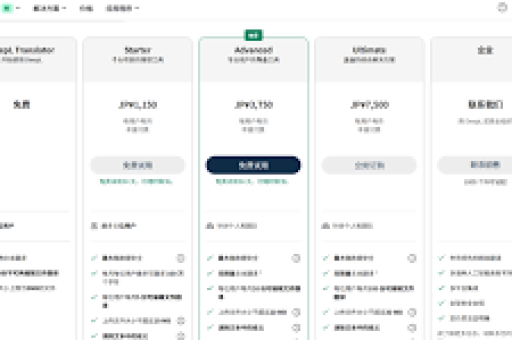
对于有严格页码要求的企业用户,DeepL专业解决方案提供更完善的功能:
DeepL Pro功能:
- 无字符限制,可处理任意长度的文档
- 增强的格式保留能力,包括复杂排版和页码
- API访问权限,可集成到企业工作流中
DeepL for Business:
- 团队协作功能,支持多人校对和页码验证
- 自定义引擎训练,优化特定行业文档的页面处理
- 高级安全性与合规性,满足企业文档管理要求
最佳实践:管理系统(CMS)集成,自动化翻译流程
- 建立内部术语库和翻译记忆库,确保一致性
- 制定文档预处理标准,优化翻译前的页面结构
常见问题解答
问:DeepL翻译后页码完全错乱怎么办? 答:首先检查原始文档格式是否复杂(如多栏排版、文本框等),简化格式后重试,对于关键文档,可分段翻译后再手动组合。
问:免费版和付费版在页码保持上有差异吗? 答:是的,DeepL Pro在格式保留方面更强大,尤其是处理大型复杂文档时,免费版更适合简单文档或内容提取式翻译。
问:如何确保翻译后的文档页码与原始完全一致? 答:完全一致很难保证,因为不同语言文本长度不同,最佳方法是使用DeepL翻译后,在Word或排版软件中进行微调,添加必要分页符。
问:DeepL能翻译页眉页脚并保持其位置吗? 答:对于PDF和Word文档,DeepL会尝试翻译页眉页脚内容,但位置保持效果因文档复杂度而异,复杂排版可能需要后期调整。
问:有没有第三方工具可以增强DeepL的页码保持能力? 答:可以先将文档转换为更适合翻译的格式(如纯文本分页文件),翻译后再用原始文档进行格式匹配,一些文档处理工具如Adobe Acrobat或专业排版软件可辅助此过程。
优化翻译体验的实用建议
- 预处理是关键:翻译前简化文档格式,移除不必要的图形和复杂排版元素
- 分而治之:超长文档分章节处理,降低系统处理压力,提高页码准确性
- 后期校对必要:无论使用何种工具,人工检查页码对齐都是不可或缺的步骤
- 结合使用工具:DeepL与本地化软件如Trados或MemoQ结合,实现翻译与格式分离处理
- 建立标准流程:企业用户应制定从原文准备到翻译后处理的完整工作流程
随着DeepL不断更新其文档处理引擎,页码保持能力正在逐步改善,2023年以来的更新已经显著提升了多页文档的结构保留效果,用户通过选择合适的工具版本、优化原始文档以及合理利用DeepL的各项功能,完全可以在享受高质量翻译的同时,最大限度地保持文档的页码结构和布局完整性。
对于有严格格式要求的专业翻译项目,建议采用“翻译+后期排版”的两阶段工作流,先用DeepL获取高质量翻译内容,再由专业排版人员恢复页面格式,这种分工既能利用AI翻译的效率优势,又能确保最终文档符合专业标准。